・全社予算上限 を入力 → 各部署の配分率を入れると、配分枠(全社上限×%)が自動計算される
・配分率の合計が100%になるよう調整(超過/未達の場合はバナー警告)
・人件費 実績は社員の等級履歴・在籍状況から自動計算(賞与按分込み)
・採用費 実績は求人広告費(部署紐付け済み)から自動計算
・業務委託・アルバイト 実績は予算管理ページの部署タブで入力した金額が自動反映
・研修費・その他 予算と実績はそれぞれ手入力
・「📋 過去期からコピー」ボタンで前期予算をコピーして調整可能
※ 同じ設問が在籍社員向け/退職者向け両方の配信URLで使用されます。
- 入社時のオンボーディング・研修は充実していたか
- 評価の基準は明確で納得感があったか
- 上司から適切なフィードバックをもらえていたか
- 自分の成長を実感できる環境があったか
- 困ったとき相談できる環境・雰囲気があったか
- 会社のMVV・方向性に共感できていたか
- 業務の裁量・役割は自分に合っていたか
- チーム内のコミュニケーションは良好だったか
- 部署を越えて、他部署と連携しながら仕事を進められていたか
退職者アンケート 招待管理
招待URLごとに「誰が回答したか」を識別できます。回答者には表示されません。
2026,2,520,280
初めてご利用の方は「はじめに」からご覧ください。
はじめに
本システム(TMS = タレントマネジメントシステム)は、社員の情報・組織構造・人件費・採用計画を一元管理し、経営判断や人事戦略の立案を支援するツールです。
画面の見方
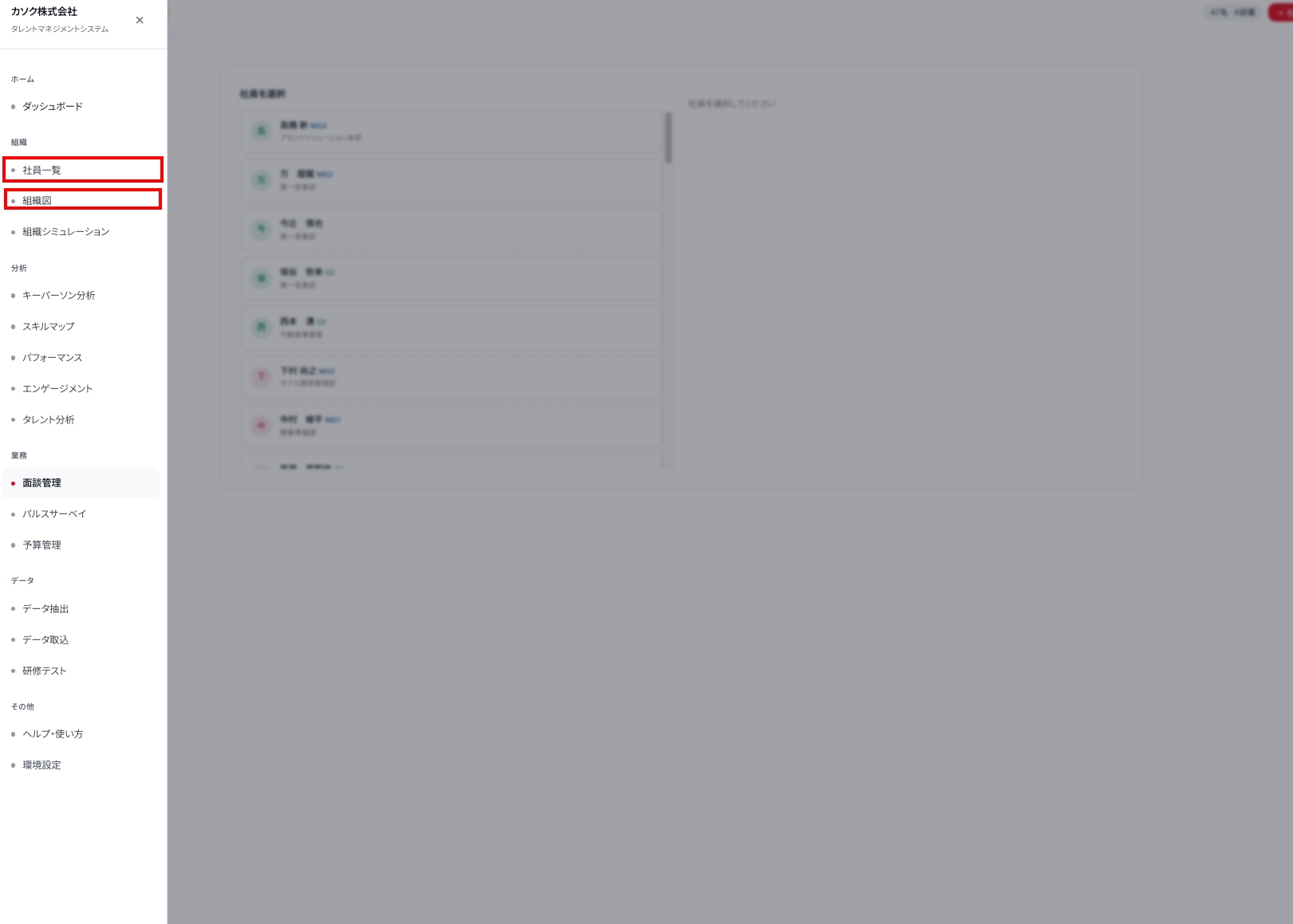
- サイドバー(左) - 各機能ページへのメニュー。ハンバーガーアイコンで開閉
- ヘッダー(上) - 現在のページタイトル、警告件数、社員追加ボタン
- メインエリア(中央) - 各ページのコンテンツ
推奨される使い始めの流れ
ダッシュボードの見方
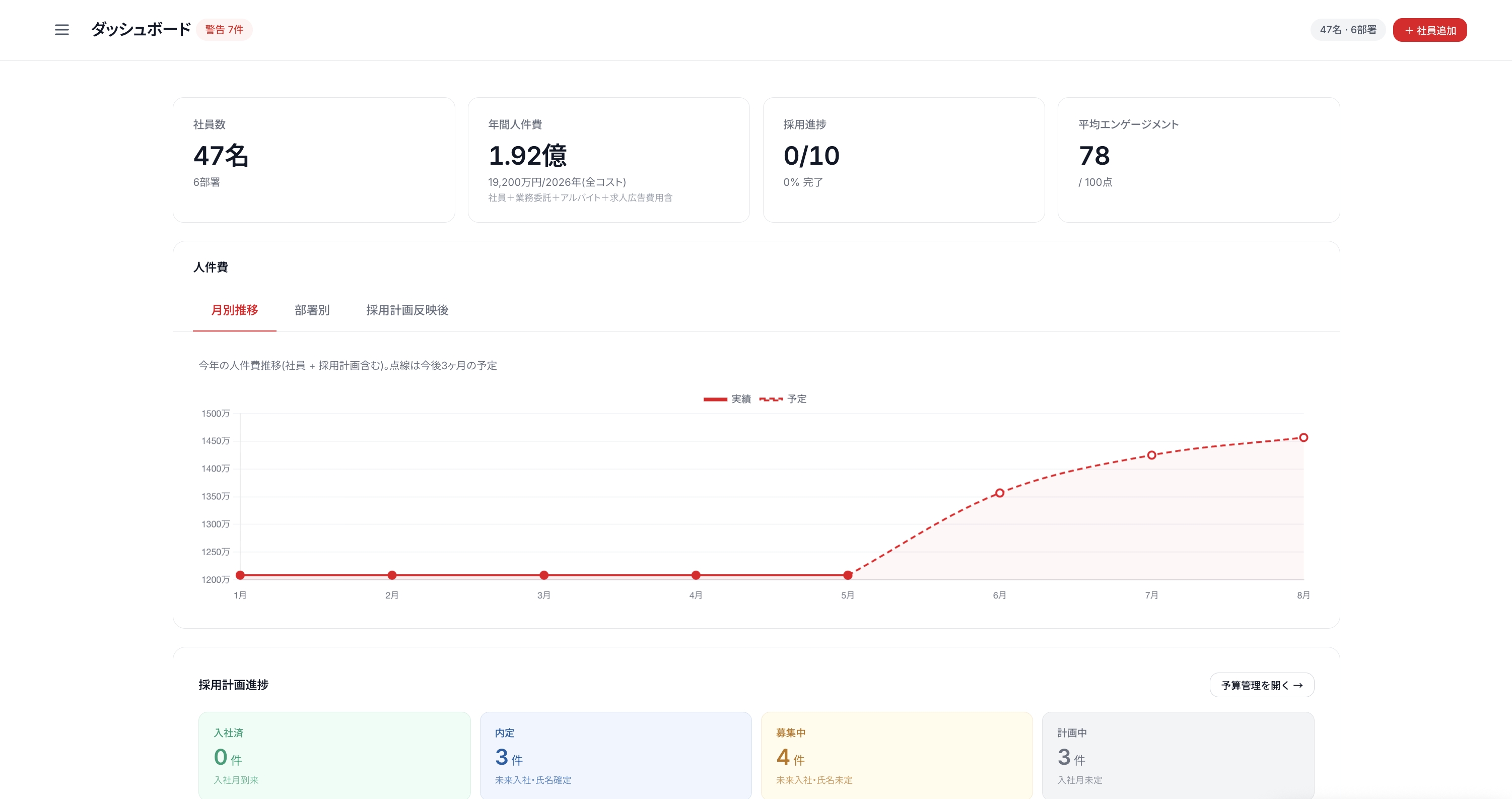
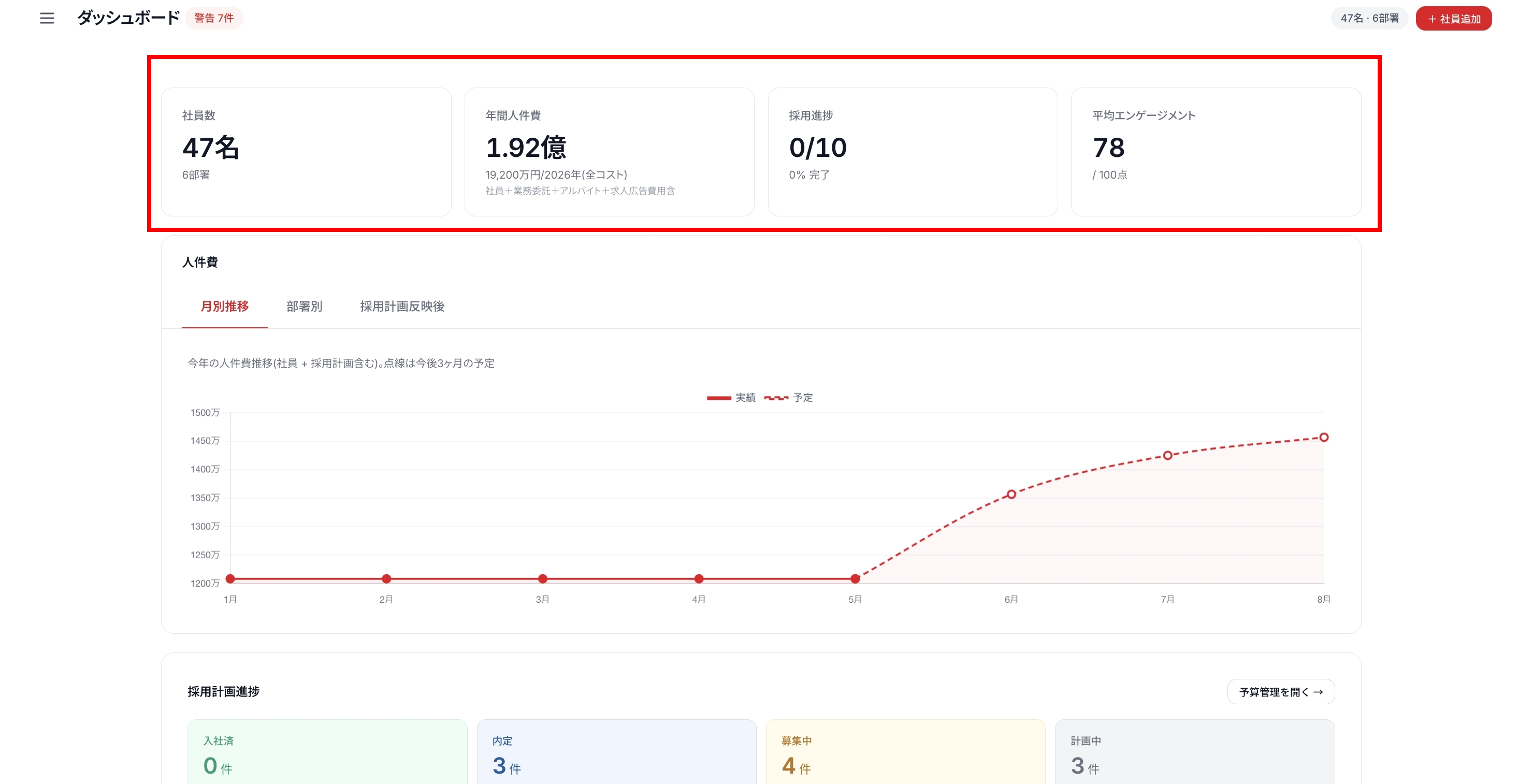
ダッシュボードは経営サマリー型の画面で、社員数・人件費・採用進捗・エンゲージメントを一画面で把握できます。
① KPIカード(画面上部)
② 人件費グラフ
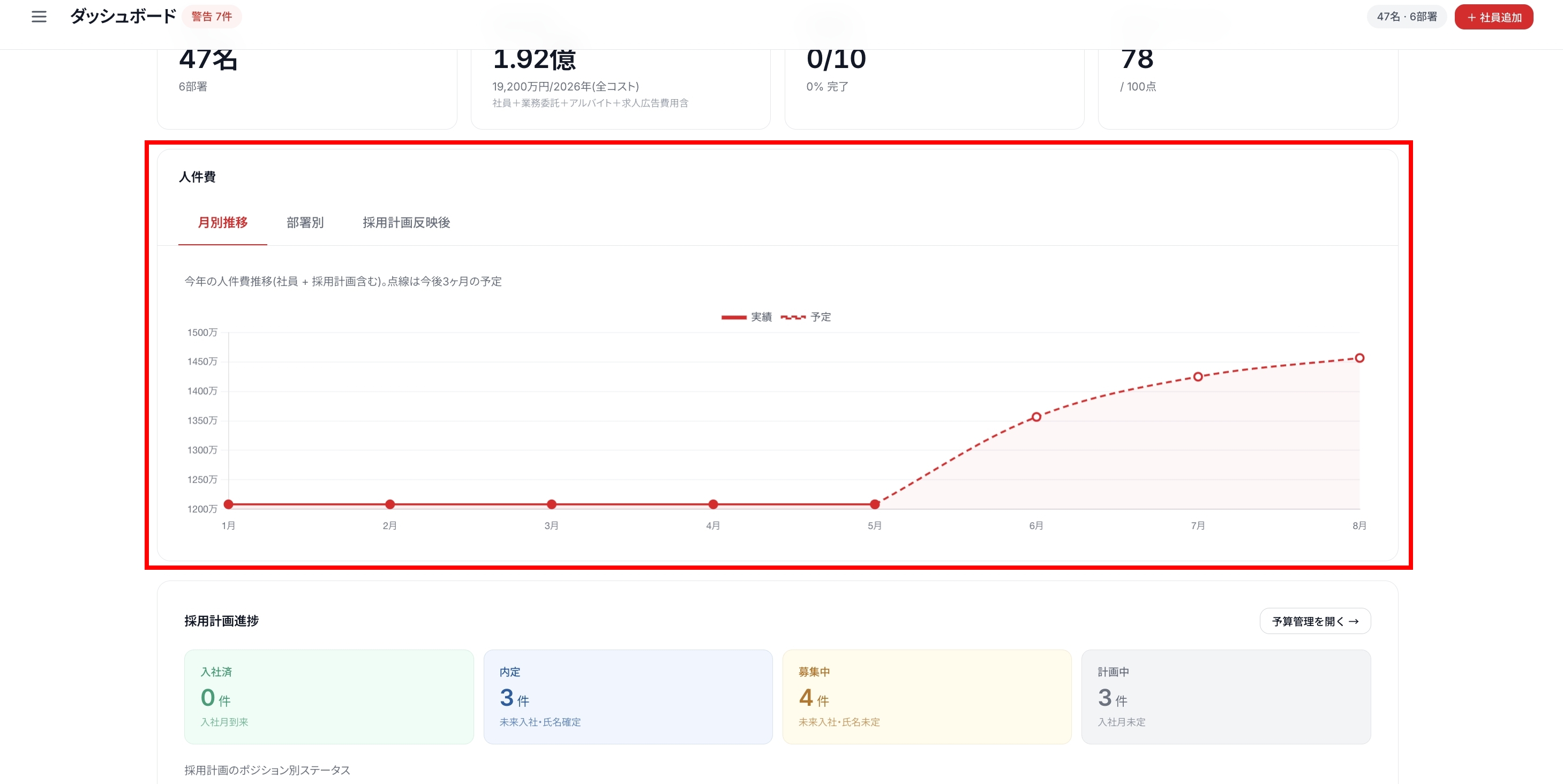
3つのタブで視点を切り替えできます:
- 月別推移: 今年1月〜現在月の実績(実線)と今後3ヶ月の予定(点線)
- 部署別: 各部署の現時点の月額人件費
- 採用計画反映後: 現状の年間人件費 vs 採用計画を反映した年間人件費の比較
③ 採用計画進捗
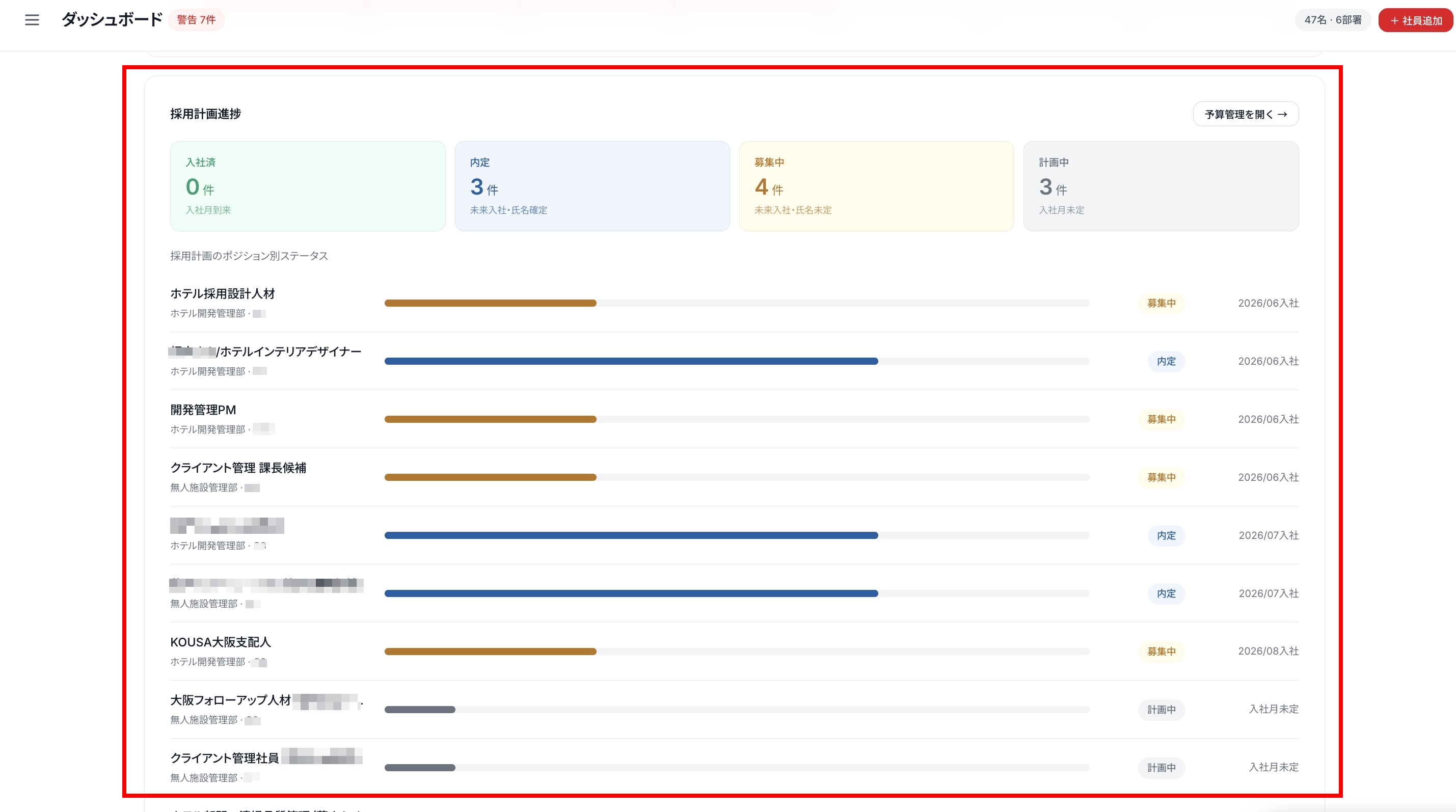
・入社済 = 入社月が今月以前
・内定 = 入社月が未来 + 氏名あり
・募集中 = 入社月が未来 + 氏名なし
・計画中 = 入社月が未定
社員の追加・編集
社員の登録・情報変更・削除はこちらから行います。新入社員の追加、退職時の削除、等級変更などに使用します。
📌 社員を新規追加する
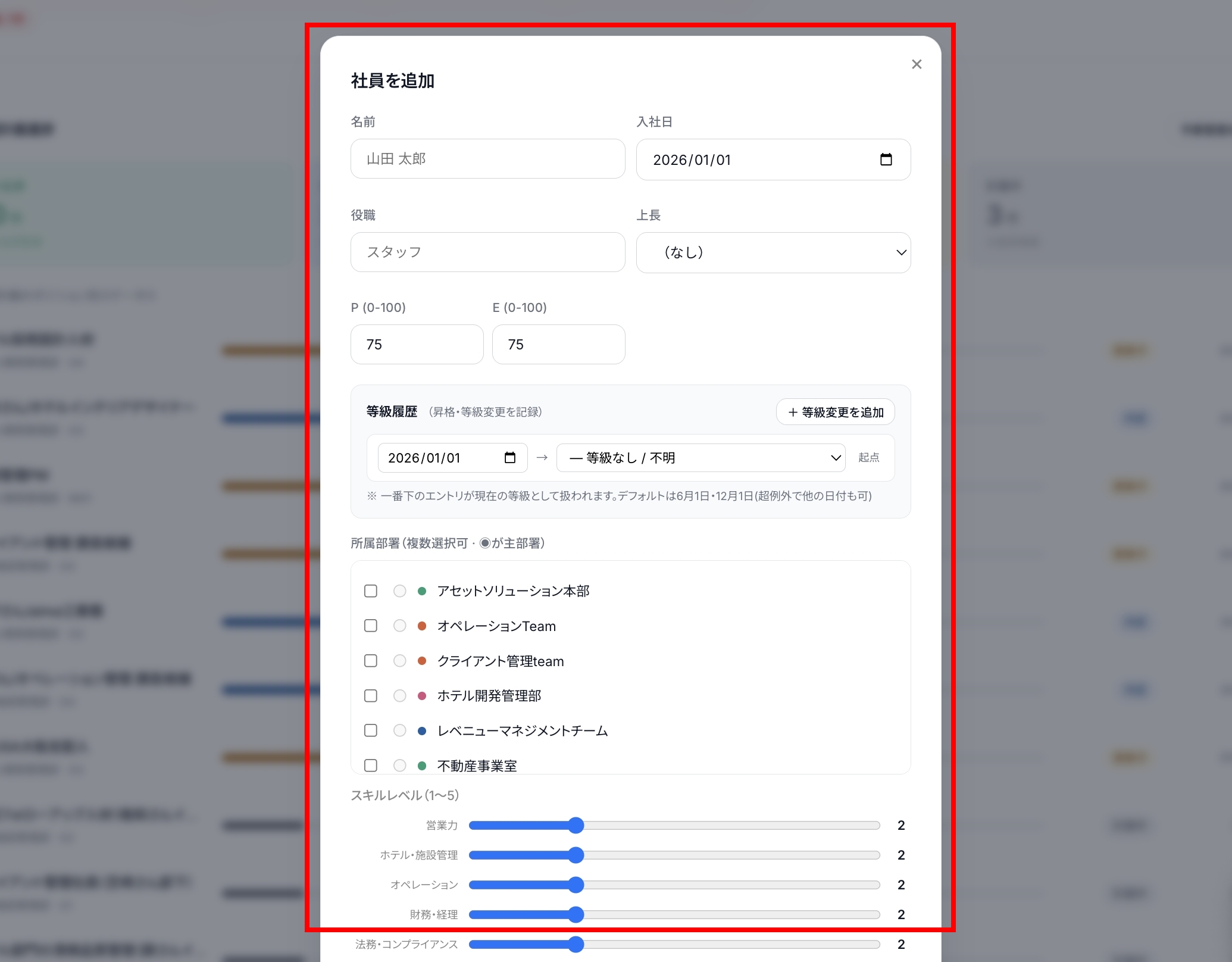
- 画面右上の+ 社員追加ボタンをクリック
- 必要事項を入力(名前、入社日、等級、所属部署など)
- 「追加する」を押して保存
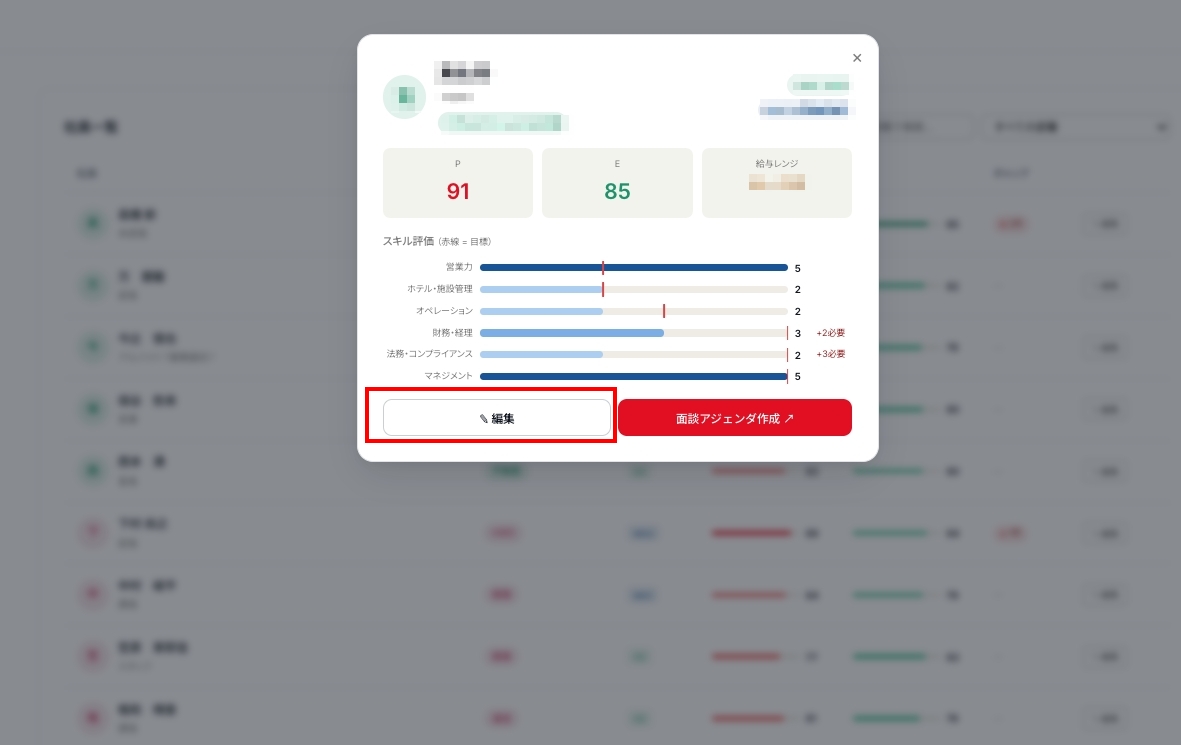
📌 既存社員を編集する
操作は3ステップで完了します。手順に沿って進めてください。
📌 入力項目の説明
| 項目 | 説明 |
|---|---|
| 名前 | 社員のフルネーム |
| 入社日 | 入社した日付。月別人件費計算の起点になります |
| 役職 | 部長・主任など。自由記述 |
| 上長 | 直属の上司を選択。組織図のツリー構造に使用 |
| 等級 | 現在の等級(G1〜G4 / MG1〜MG4 / PR1〜PR4) |
| 等級履歴 | 昇格・降格などの履歴。各時点での給与計算に使用 |
| 所属部署 | メイン部署を◉で選択。複数部署に兼任も可能 |
| 人件費按分 | 複数部署を兼任する場合の予算按分比率(合計100%) |
| P (0-100) | パフォーマンススコア |
| E (0-100) | エンゲージメントスコア |
| スキルレベル | 各スキル領域の習熟度(1〜5段階) |
社員を削除すると、その社員に紐づく面談履歴・スキル評価・配下の社員の上長設定なども影響を受けます。誤って削除した場合、復元はできません。
等級履歴の登録
社員の昇格・等級変更を時系列で記録する機能です。これにより、過去や未来の人件費を正確にシミュレーションできます。
現在の等級だけ記録していると、6月にG2→G3へ昇格した社員の場合、1〜5月もG3の給与で計算されてしまいます。
等級履歴を残せば、各時点で正しい等級ベースで人件費を算出できます。
📌 等級履歴の登録手順
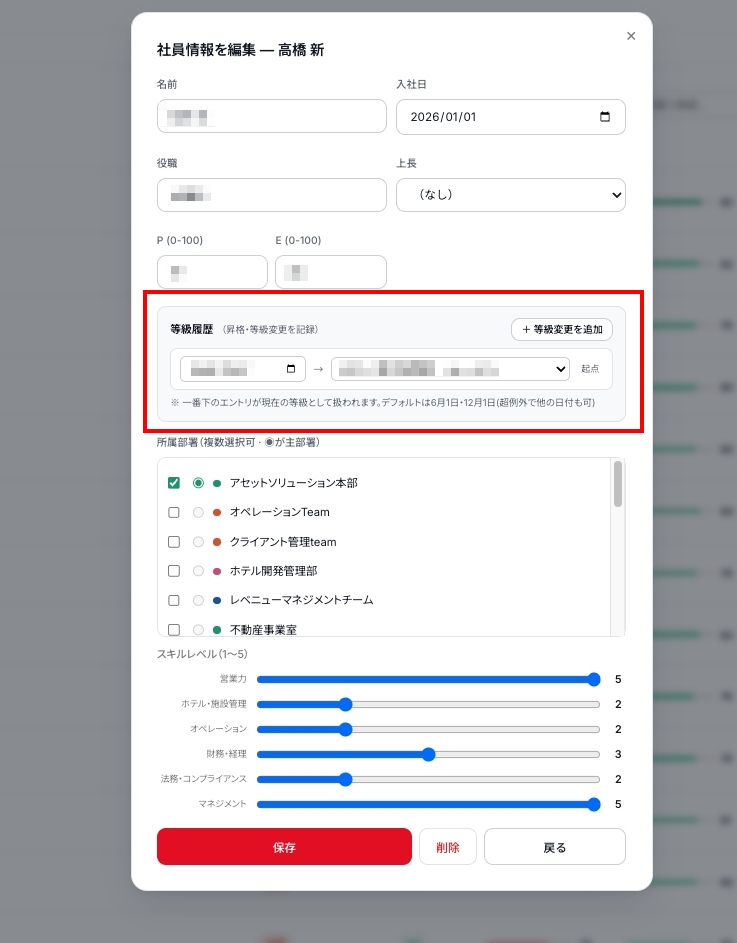
- 社員のプロフィール画面で「編集」をクリック
- 「等級履歴」セクションの「+ 等級変更を追加」ボタンを押す
- 変更日(デフォルトは次の6月1日または12月1日)と新等級を選択
- 超例外で他の日付も入力可能ですが、原則は半期ごとの6/1・12/1
- 「保存」を押して反映
📌 登録例
将来の昇格予定も登録しておくと、年間人件費の見込みに自動反映されます(例:12月に昇格予定の社員がいる場合、来年度予算の予測精度が高まる)。
採用計画の登録
将来の採用ポジションを登録すると、人件費シミュレーションに自動反映されます。「予算管理」ページから操作します。
📌 採用計画を追加する
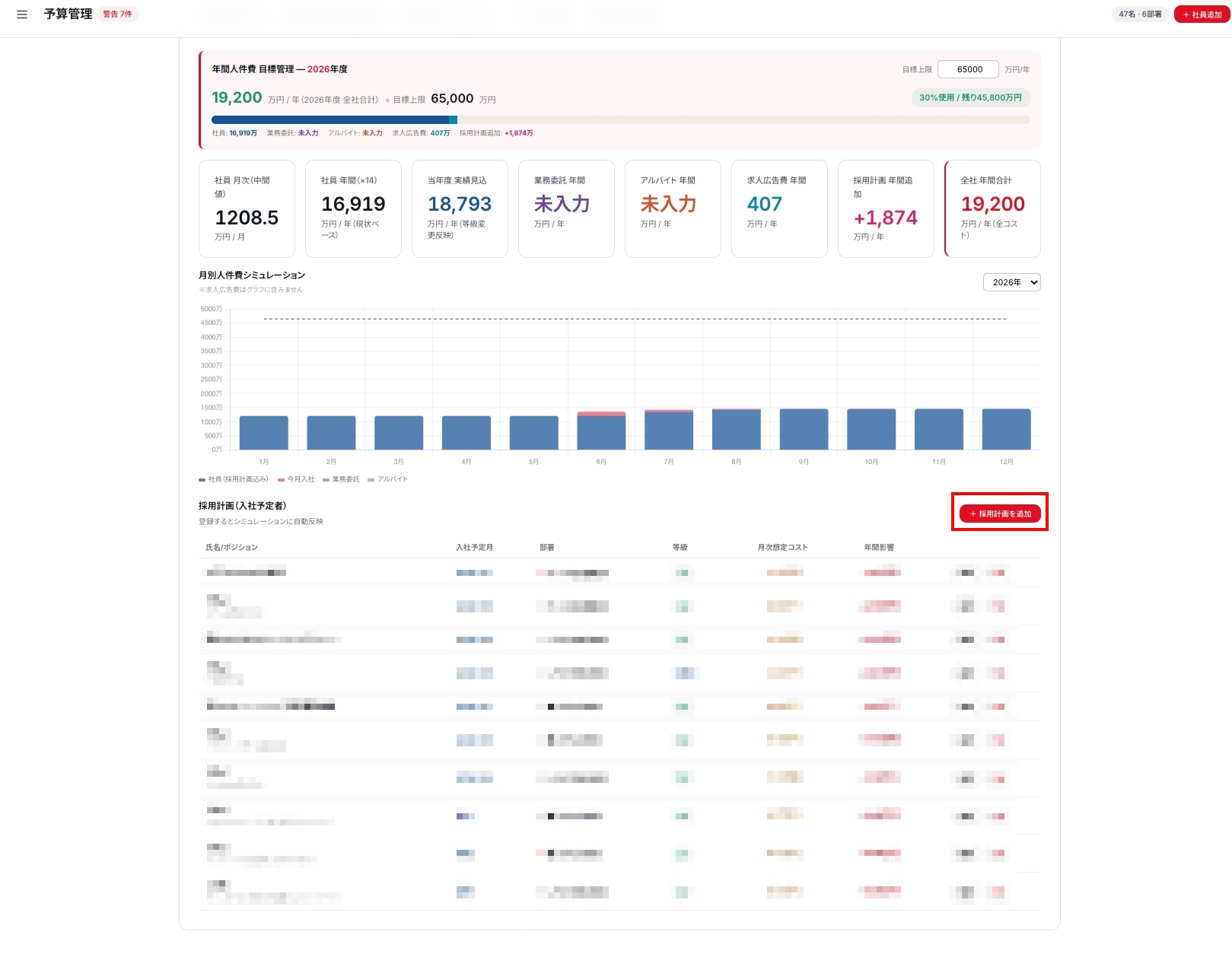
- サイドバーから「予算管理」を開く
- 「採用計画(入社予定者)」セクションの「+ 採用計画を追加」ボタンをクリック
- 必要事項を入力:
- 氏名/ポジション名(任意・確定していなければ空欄でOK)
- 入社予定月(未定の場合は空欄でOK)
- 配属部署(必須)
- 等級(必須)
- 備考(自由記述・ポジション詳細など)
- 「保存する」を押して反映
📌 ステータスの自動判定
登録した採用計画は、ダッシュボードで自動的にステータス分類されます:
| ステータス | 条件 |
|---|---|
| 入社済 | 入社月が今月以前 |
| 内定 | 入社月が未来 + 氏名あり |
| 募集中 | 入社月が未来 + 氏名なし |
| 計画中 | 入社月が未定 |
採用計画の人物が実際に入社したら、「社員追加」で正式登録した上で、対応する採用計画は「削除」してください(自動連携はしないので二重カウントを防ぐため)。
予算管理の見方
予算管理ページは、社員人件費・業務委託・アルバイト・求人広告費を統合管理し、年間人件費の見込みと実績をシミュレーションする機能です。経営層への報告や、採用計画の意思決定に活用してください。
本ページの数字は、社員データ・等級履歴・採用計画から自動算出されます。これらの入力データが古い・不正確だと、見込み数字も信頼できなくなります。定期的にデータの整合性を確認してご活用ください。
📌 ページ全体の構成(タブ)
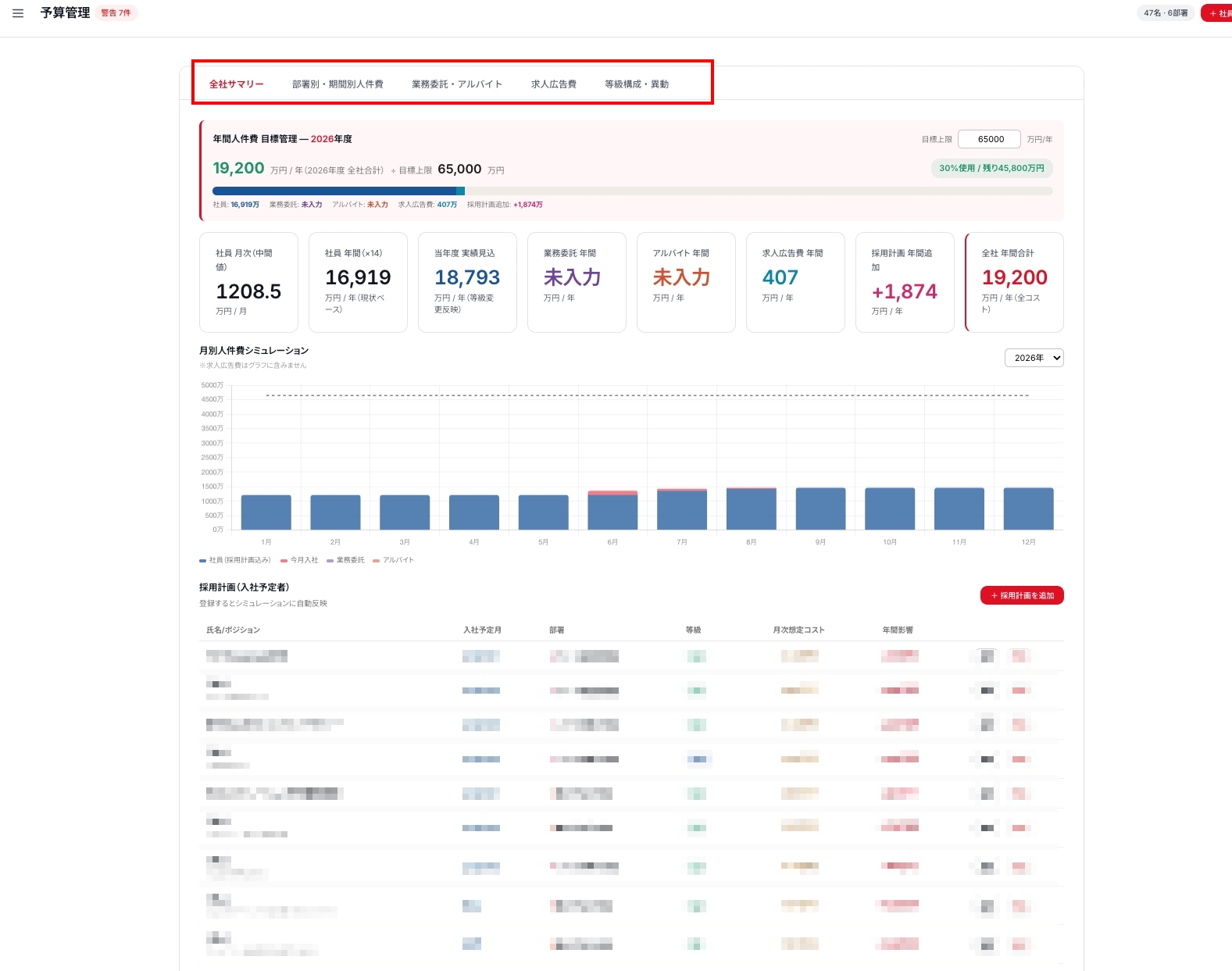
- 全社サマリー: 年間人件費の目標管理 / KPI一覧 / 月別シミュレーショングラフ
- 部署別・期間別人件費: 部署ごとの人件費とその推移
- 業務委託・アルバイト: 外部リソースの年間コスト管理
- 求人広告費: 媒体別の採用広告費用
- 等級構成・異動: 等級ごとの人員構成と異動履歴
📌 KPIカードの読み方
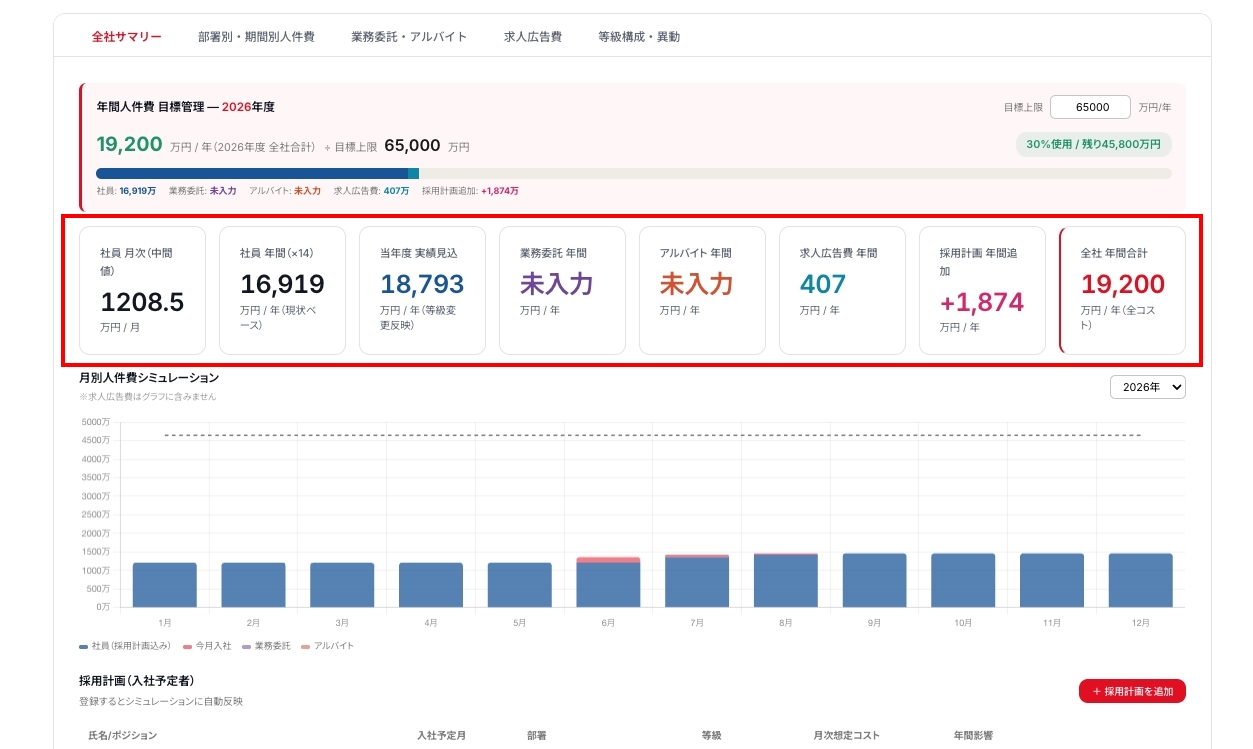
全社サマリーのKPI一覧は、左から順に細かい単位 → 全体合計の流れで配置されています:
| KPI | 意味 |
|---|---|
| 社員 月次(中間値) | 現在在籍社員の月給合計(等級レンジの中央値で計算) |
| 社員 年間(×14) | 現状ベース。現等級×14ヶ月(賞与2ヶ月込み)。等級変更の予定は反映しない固定値 |
| 当年度 実績見込 | 月別積上げ + 賞与。等級変更の履歴・予定を反映。半期昇格などで段差が出る |
| 業務委託 年間 | 外部委託パートナーへの年間支払額 |
| アルバイト 年間 | 時給制人材の年間人件費 |
| 求人広告費 年間 | 採用媒体への年間広告費 |
| 採用計画 年間追加 | 今年入社予定の採用計画分。当年度実績見込と現状ベースの差額 |
| 全社 年間合計 | 上記すべての合計 = 経営層に報告する全コスト |
・現状ベース×14: 「今のメンバーがそのまま動いたら年間いくら?」のシンプルな目安
・当年度実績見込: 等級変更や入社月を反映した精密値。経営判断はこちらを優先
KPIカードにマウスを乗せると詳しい説明がツールチップで表示されます
📌 年間人件費 目標管理
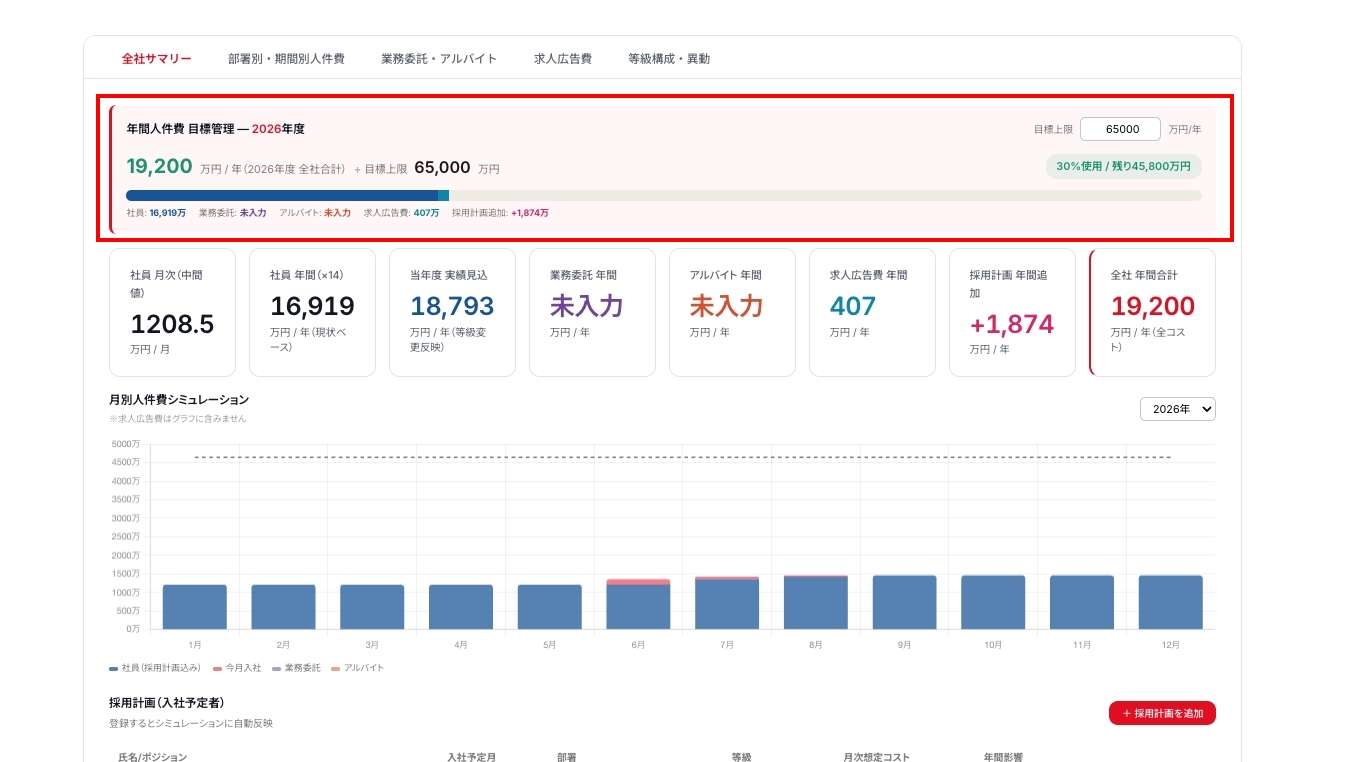
- 右上の「目標上限」欄に、年間人件費の上限額を入力(万円単位)
- 進捗バーが自動的に表示され、上限に対する使用率と残額が計算される
- 赤・黄・緑の色で予算消化状況が一目で把握できる
📌 月別人件費シミュレーション
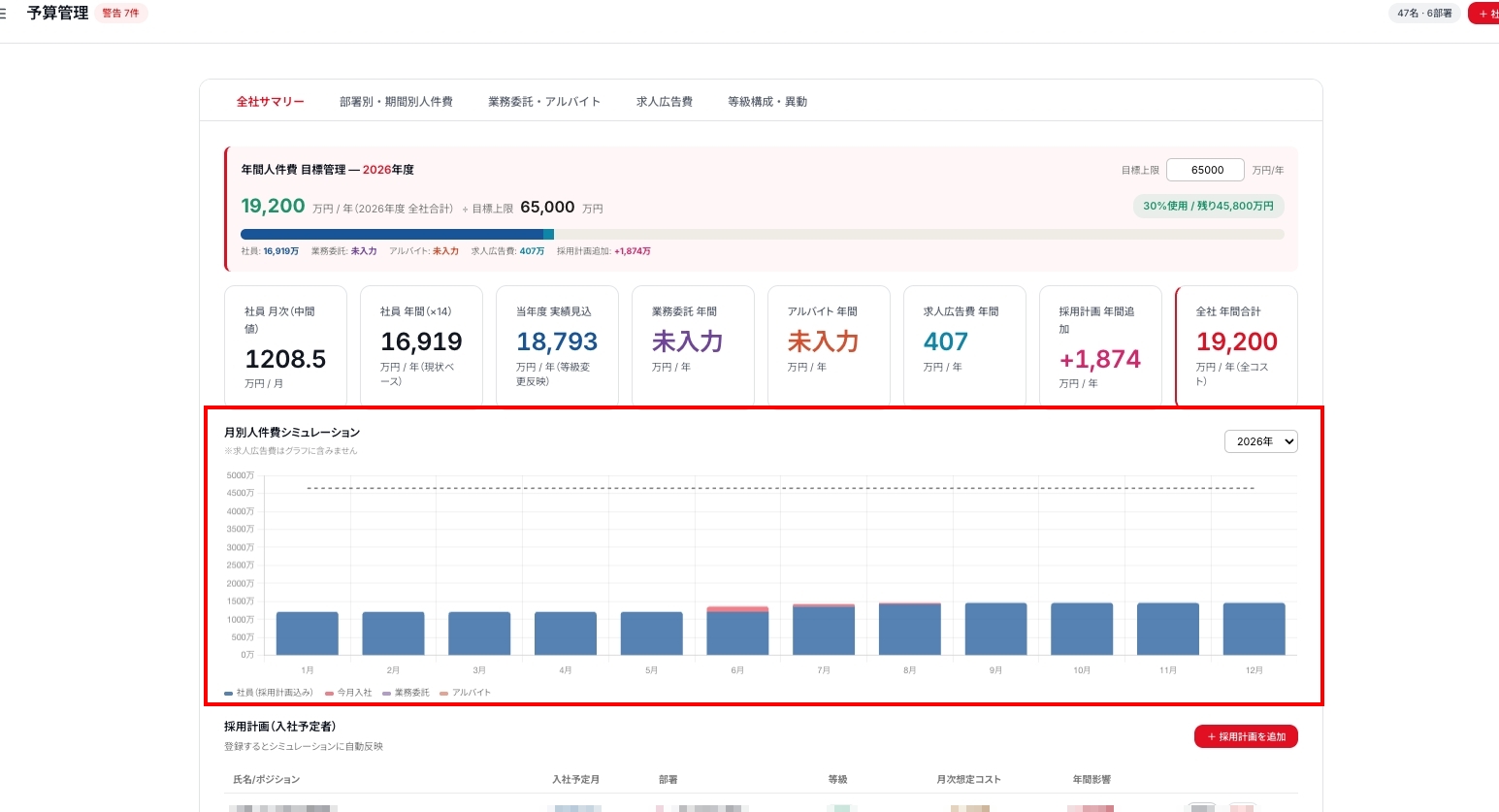
- 1〜12月の月次コストを積み上げグラフで表示
- 右上の年セレクタで対象年度を切り替え可能(過去・未来も閲覧可)
- 採用計画の入社月以降が自動的に上乗せ表示される
- 等級変更が登録されている社員は、変更月でグラフに段差が出る
- 業務委託・アルバイト分も色分けで確認可能(求人広告費はグラフに含まれません)
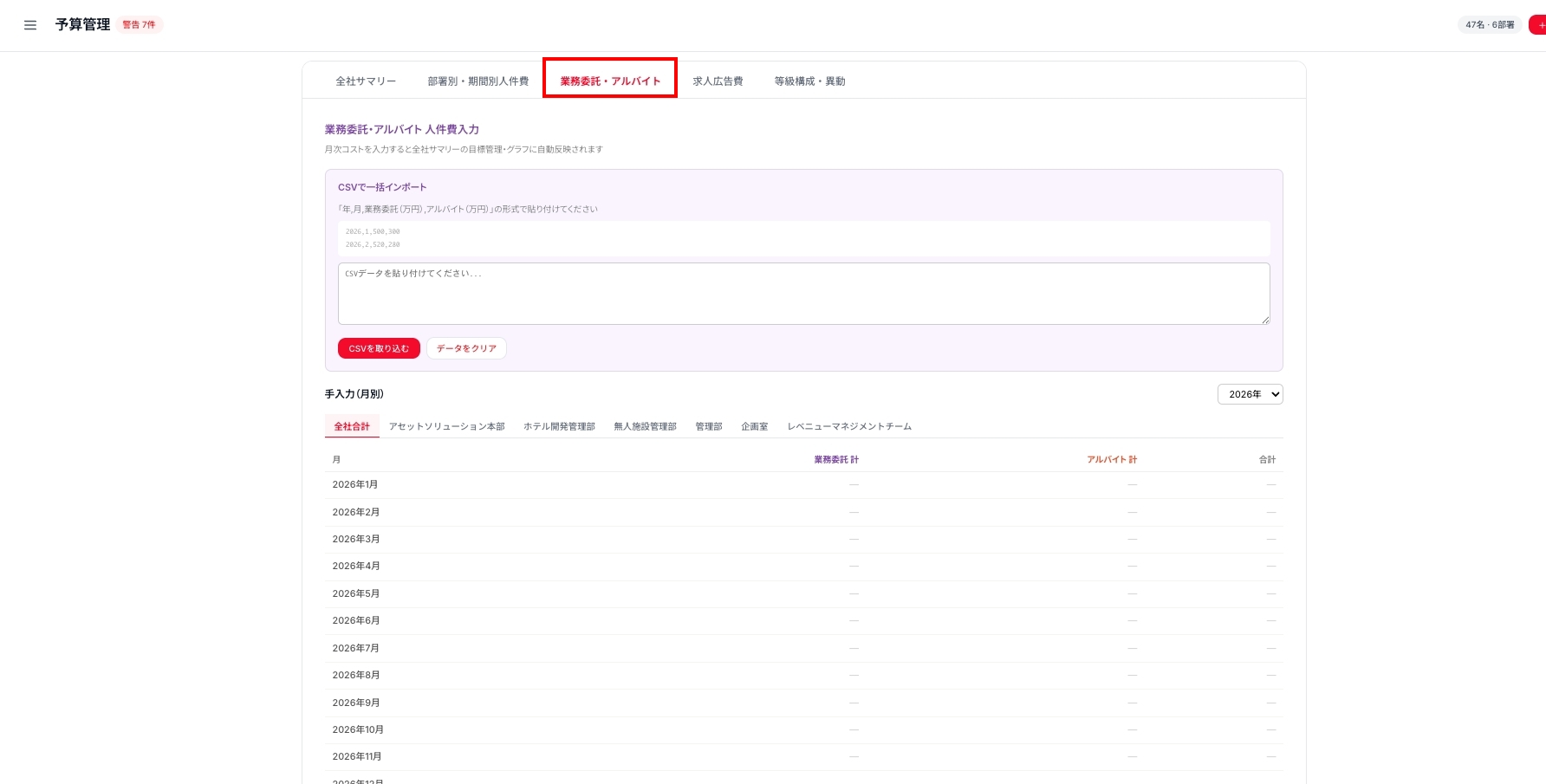
📌 業務委託・アルバイトの登録(部署別管理)
業務委託・アルバイトは、部署タブ切り替え式で部署ごとに月別の金額を登録します。
これにより、部署別予算ページで各部署の実績が自動集計されるようになります。
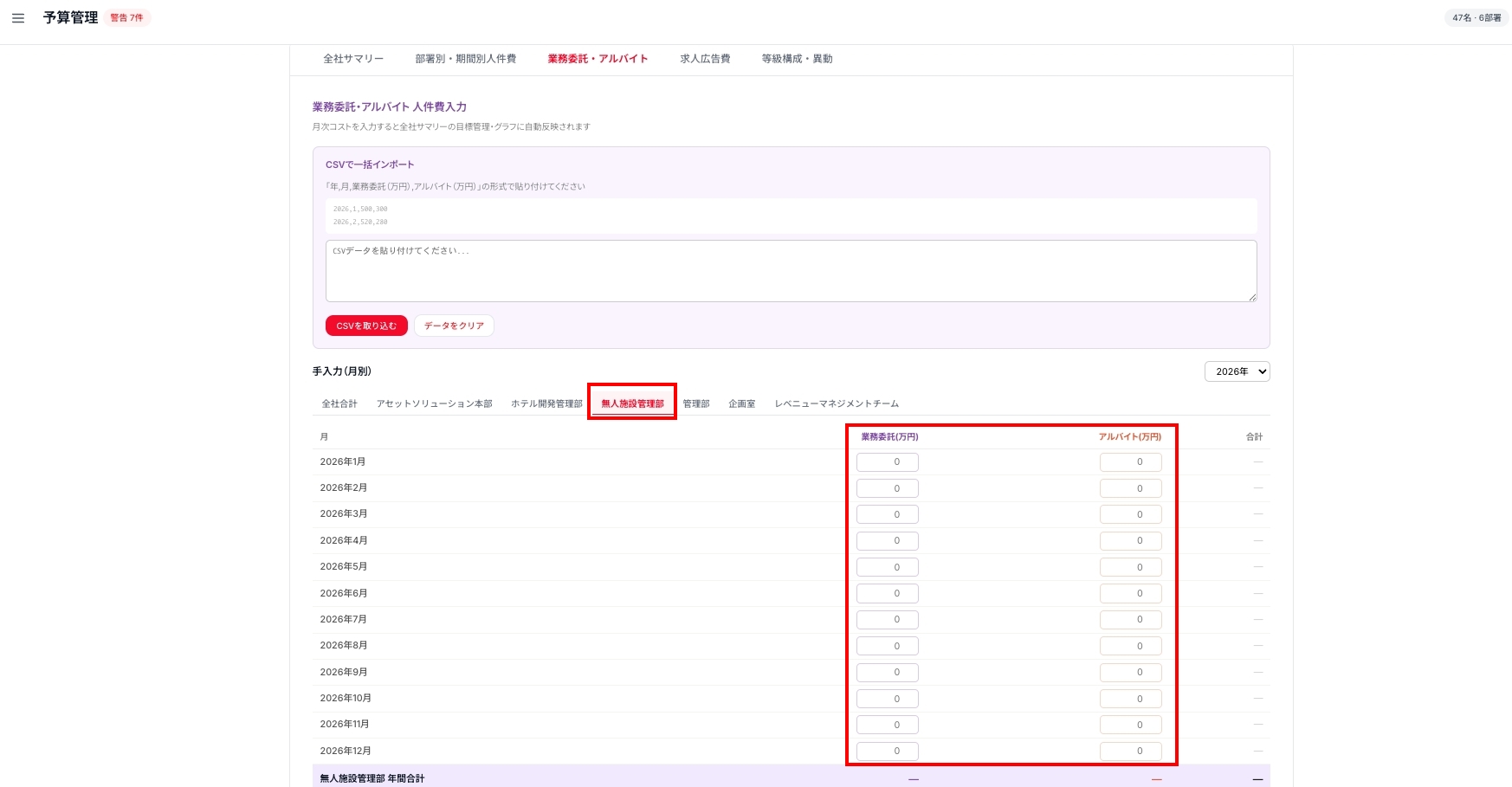
旧バージョンで登録されていた業務委託・アルバイト全社合計データが「未割当」タブにまとめて入っています。各部署タブに金額を分配して、未割当をゼロにするとデータが整理されます。
📌 求人広告費の登録
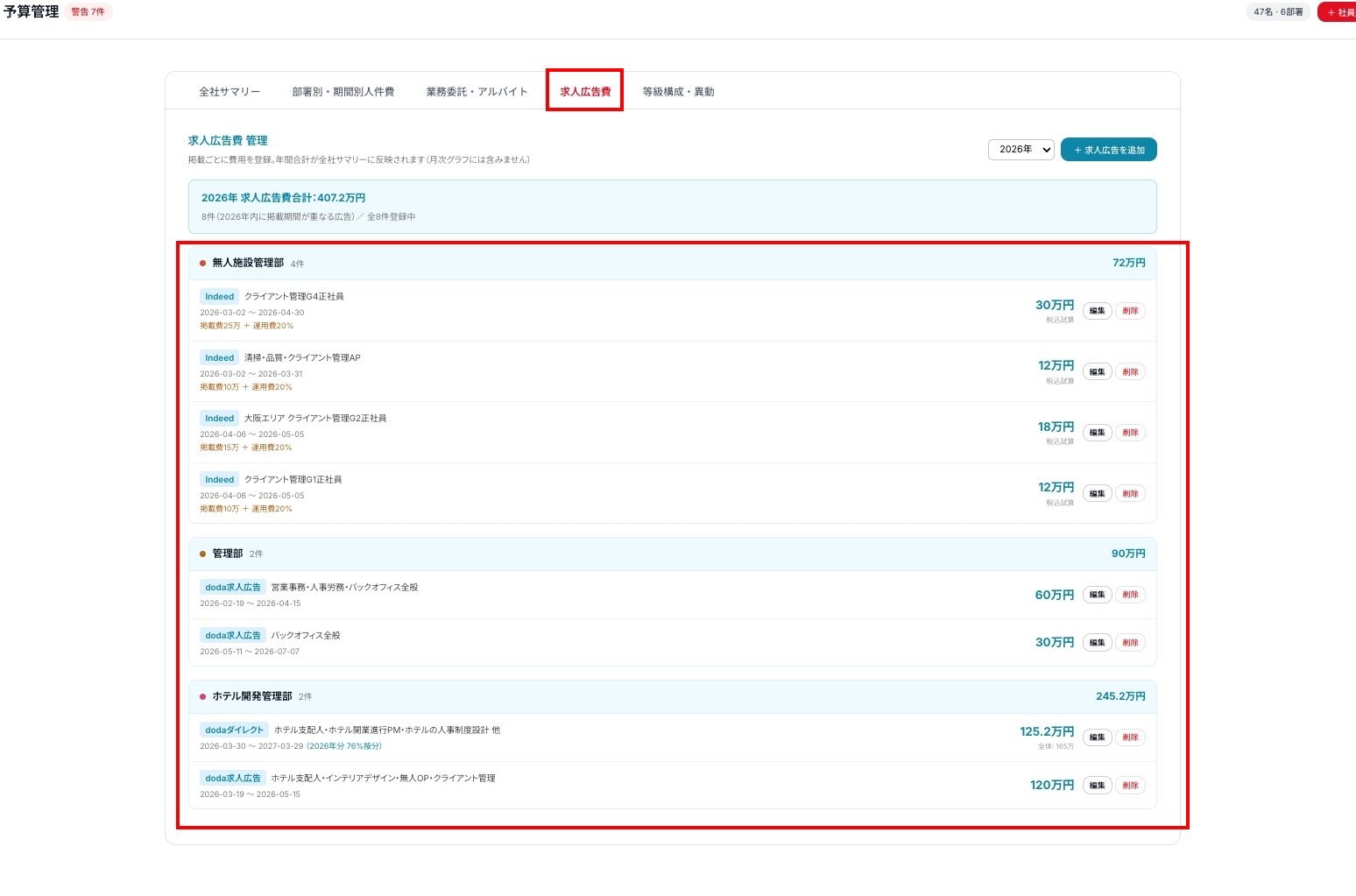
- 採用媒体ごとに月別の広告費を入力
- 媒体例:Indeed、リクナビ、Wantedly、エージェント費用など
- 各媒体に部署を紐付けると、部署別予算ページの採用費実績に自動反映される
- 年間合計が自動算出され、KPIに反映される
📌 部署別・等級別の分析
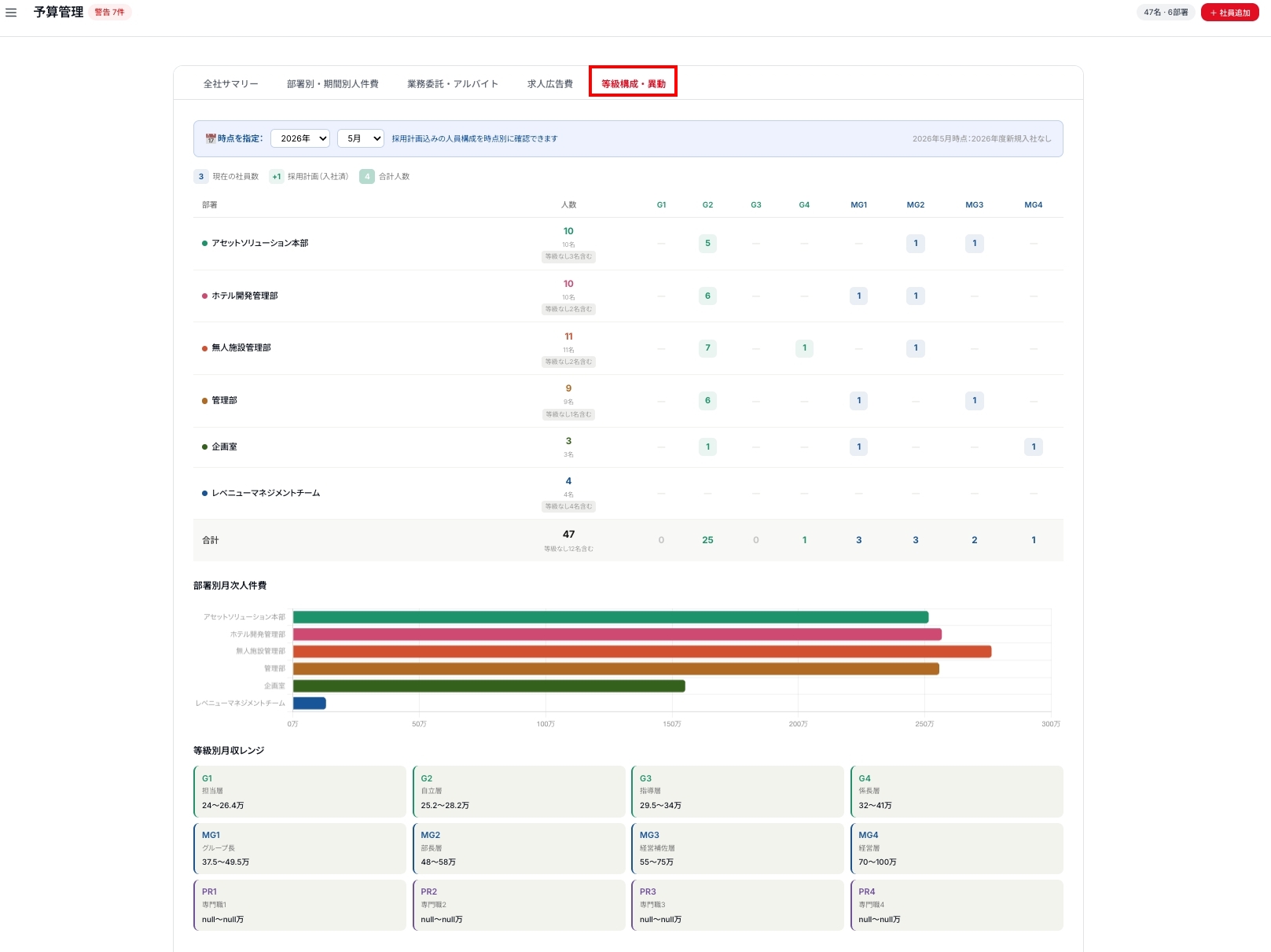
- 部署別・期間別人件費タブ:部署ごとの月次推移を確認
- 等級構成・異動タブ:等級別の人員構成・昇格履歴を分析
- 兼任社員の人件費は、社員編集で設定した按分比率に従って自動配分される
・全社員の等級が正しく登録されているか(空欄だと0円計算)
・等級履歴の起点が入社日と一致しているか
・採用計画の入社月が正しく入っているか(未定だと計算外)
・業務委託・アルバイトの契約期間が当年度内に入っているか
・兼任社員の按分比率の合計が100%になっているか
組織図の使い方
組織図は2つの表示モードで切り替えできます。配置モードでは、ドラッグ&ドロップで実際に配置をシミュレーションすることも可能です。
📌 ツリー表示
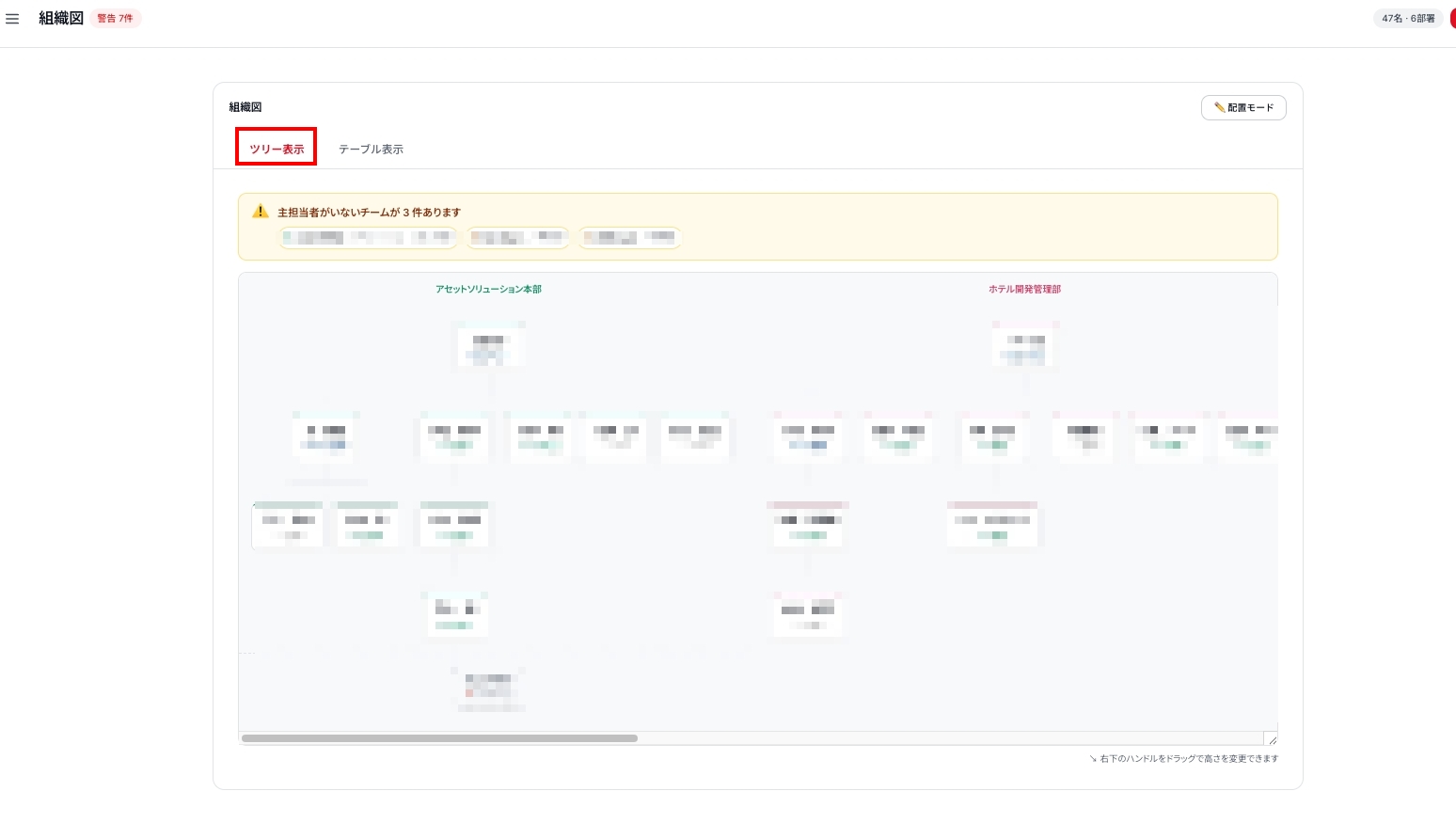
- 各部署を縦のツリー構造で表示
- 社員カードをクリック → プロフィール表示
- 兼任者は点線ボックスで表示(別部署を兼任する場合)
- 同部署内の兼任は緑タグで等級横に表示
- 主担当者がいないチームは点線ボックスで「要員未配置」と表示
📌 配置モード(ドラッグ&ドロップ)
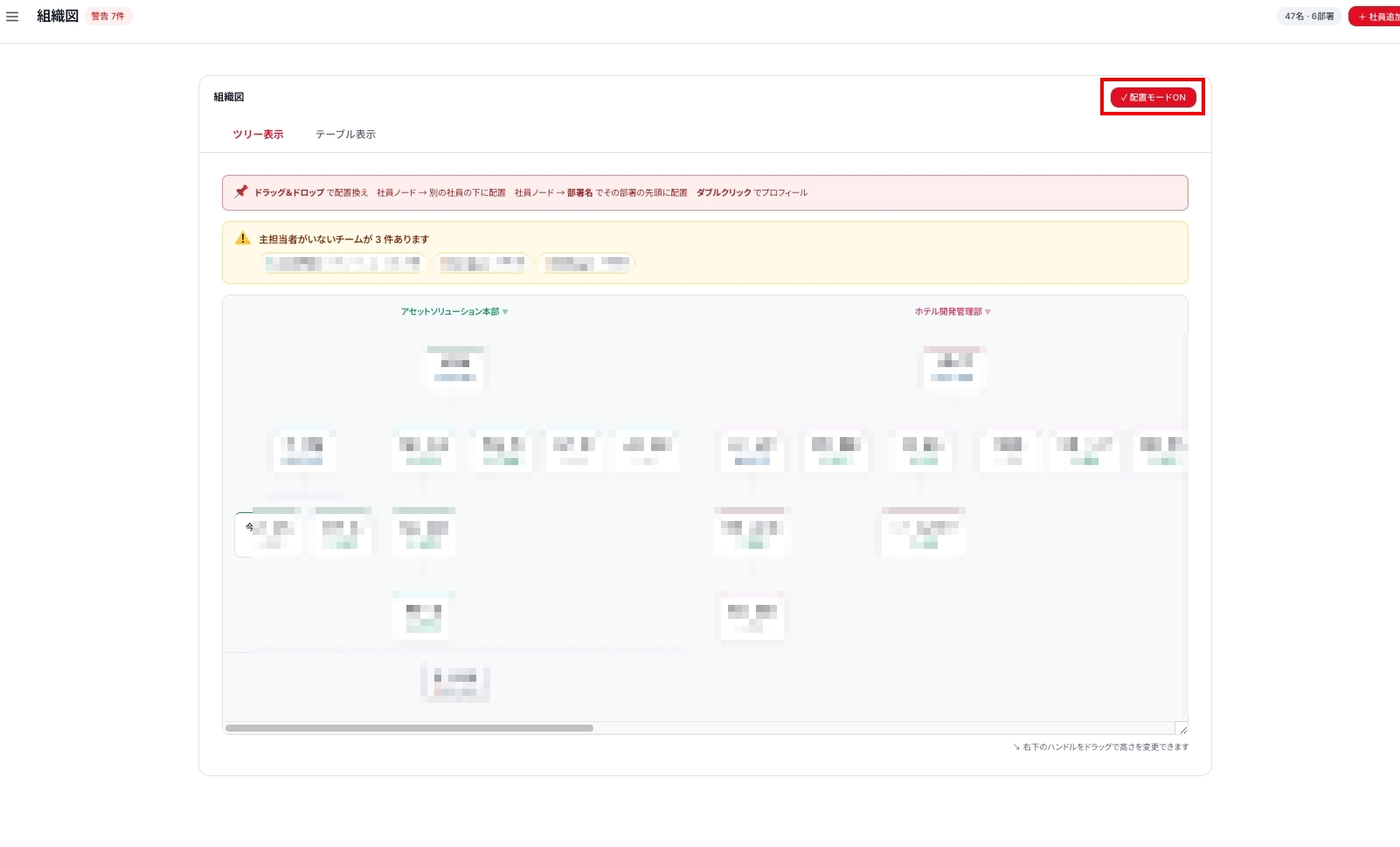
- 右上の「✏️ 配置モード」ボタンを押す
- 社員カードをドラッグして配置を変更:
- 別の社員の上にドロップ → その人の部下になる
- 部署名にドロップ → その部署の先頭に配置
- 変更内容は仮反映されます。「確定する」を押すと正式に保存
- 「元に戻す」で配置モード開始前の状態に復元可能
📌 テーブル表示
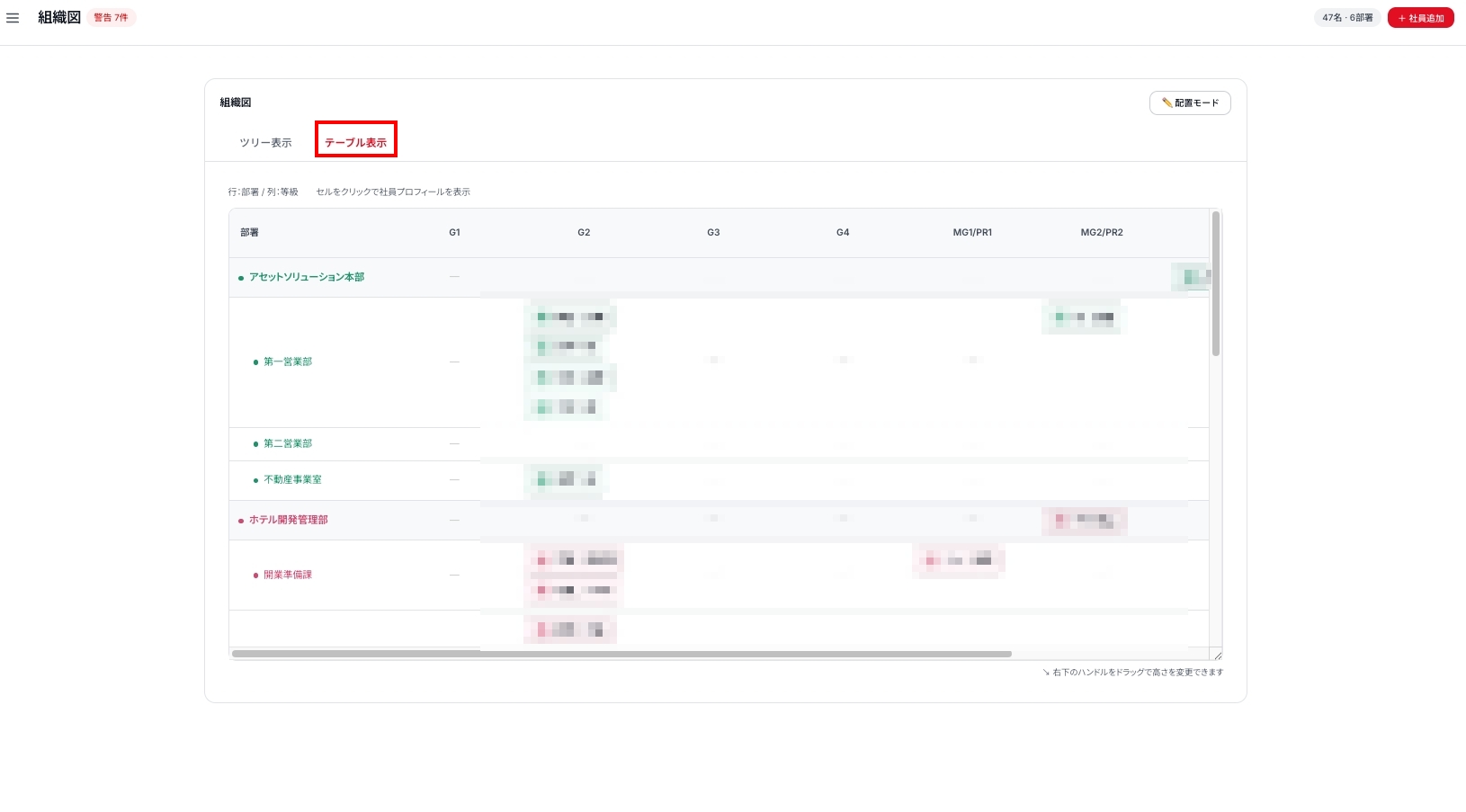
- 行=部署、列=等級(G1〜MG4/PR4)で表示
- 各セルに該当する社員のチップを表示
- 等級構成と部署別人員配置を一覧で把握できる
- スクロール時、部署名がヘッダーに固定される
📌 主担当者がいないチームの警告
画面上部に黄色の警告バナーが表示され、主担当が未配置のチーム一覧を確認できます。要員配置の検討に活用してください。
部署別予算の見方
部署別予算ページは、会計年度の半期単位で各部署の予算を策定・管理するためのページです。
全社予算上限を各部署に配分率で振り分け、その枠内で人件費・採用費・研修費などを計画します。
・カソクの会計年度は6月開始・5月締め(創業 2015年6月 = 第1期)
・上期 = 6月〜11月 / 下期 = 12月〜翌年5月
・例: 第12期(2026年度) = 2026/6〜2027/5
📌 ページの全体構成
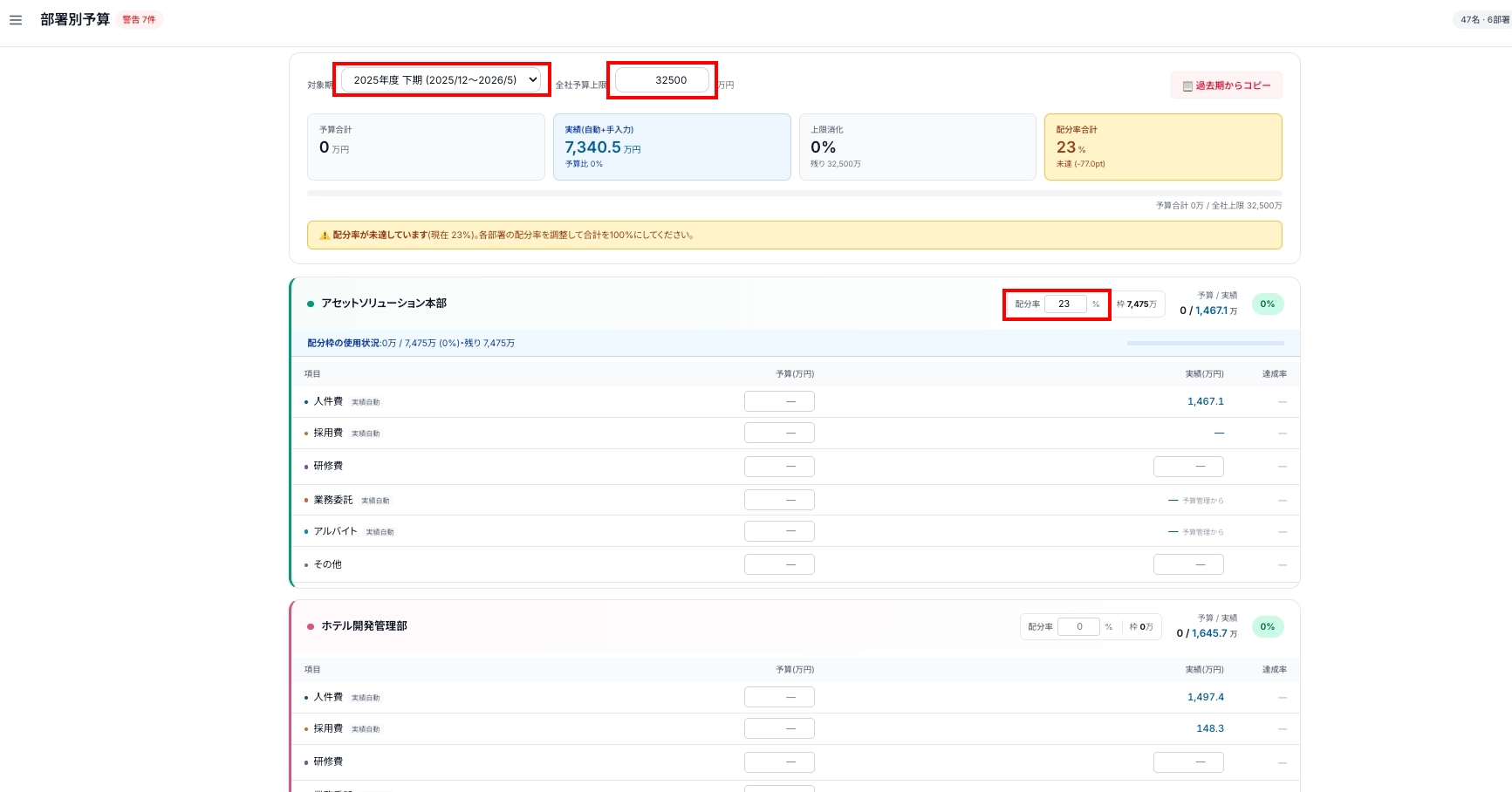
- ヘッダー: 期セレクター・全社予算上限入力・過去期コピーボタン
- KPI 4枚: 予算合計 / 実績 / 上限消化 / 配分率合計
- 部署カード一覧: 各部署の配分率・予算・実績を表で表示
📌 ① 全社予算上限を設定
画面上部の「全社予算上限」欄に、その期の全社人件費目標を 万円単位 で入力します。
例:半期の人件費が3.25億円 → 32,500 と入力
📌 ② 各部署の配分率を入力
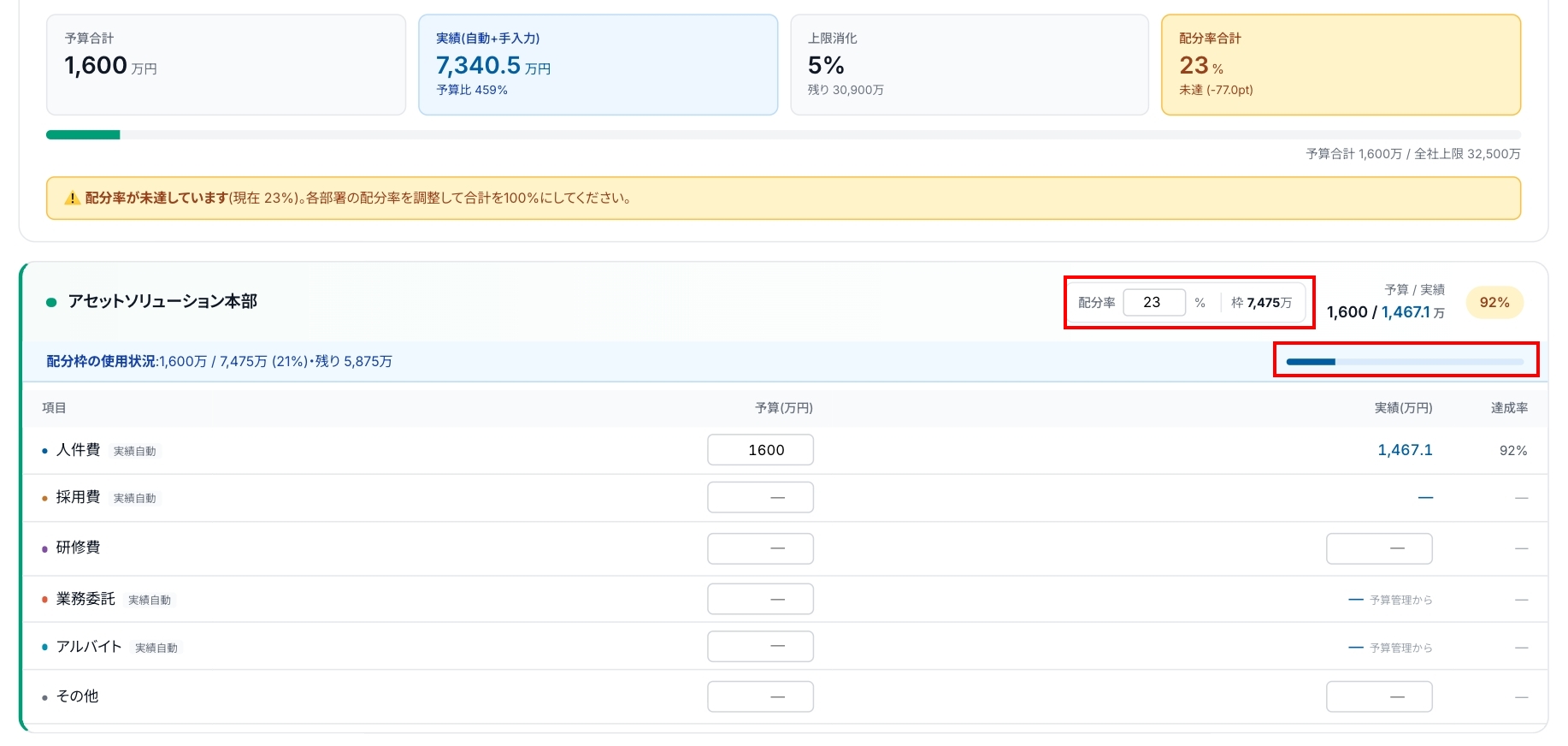
各部署カードのヘッダーにある「配分率 [_] %」欄に、その部署に割り当てる%を入力します。
| 部署 | 配分率 | 配分枠 |
|---|---|---|
| アセットソリューション本部 | 10% | 3,250万 |
| ホテル開発管理部 | 25% | 8,125万 |
| 無人施設管理部 | 20% | 6,500万 |
| 管理部 | 15% | 4,875万 |
| 企画室 | 5% | 1,625万 |
| レベニューマネジメント | 25% | 8,125万 |
| 合計 | 100% | 32,500万 |
合計が100%にならない場合、画面上部に警告バナーが表示されます。各部署を調整して合計100%に揃えてください。
📌 ③ 各部署の予算を6項目で振り分け
部署カードを開くと、6項目に予算を振り分けるテーブルがあります。配分枠の中で内訳を決めます。
| 項目 | 予算 | 実績 |
|---|---|---|
| 人件費 | 手入力 | 自動(等級履歴・賞与込み) |
| 採用費 | 手入力 | 自動(求人広告費から) |
| 研修費 | 手入力 | 手入力 |
| 業務委託 | 手入力(計画) | 自動(予算管理から) |
| アルバイト | 手入力(計画) | 自動(予算管理から) |
| その他 | 手入力 | 手入力 |
📌 ④ 配分枠との対比を確認
部署カードの上部に「配分枠の使用状況」バーが表示されます:
- 青色バー:配分枠内に収まっている(健全)
- 黄色バー:90%以上(枠ギリギリ)
- 赤色バー + 警告:枠を超過(調整が必要)
📌 過去期からのコピー機能
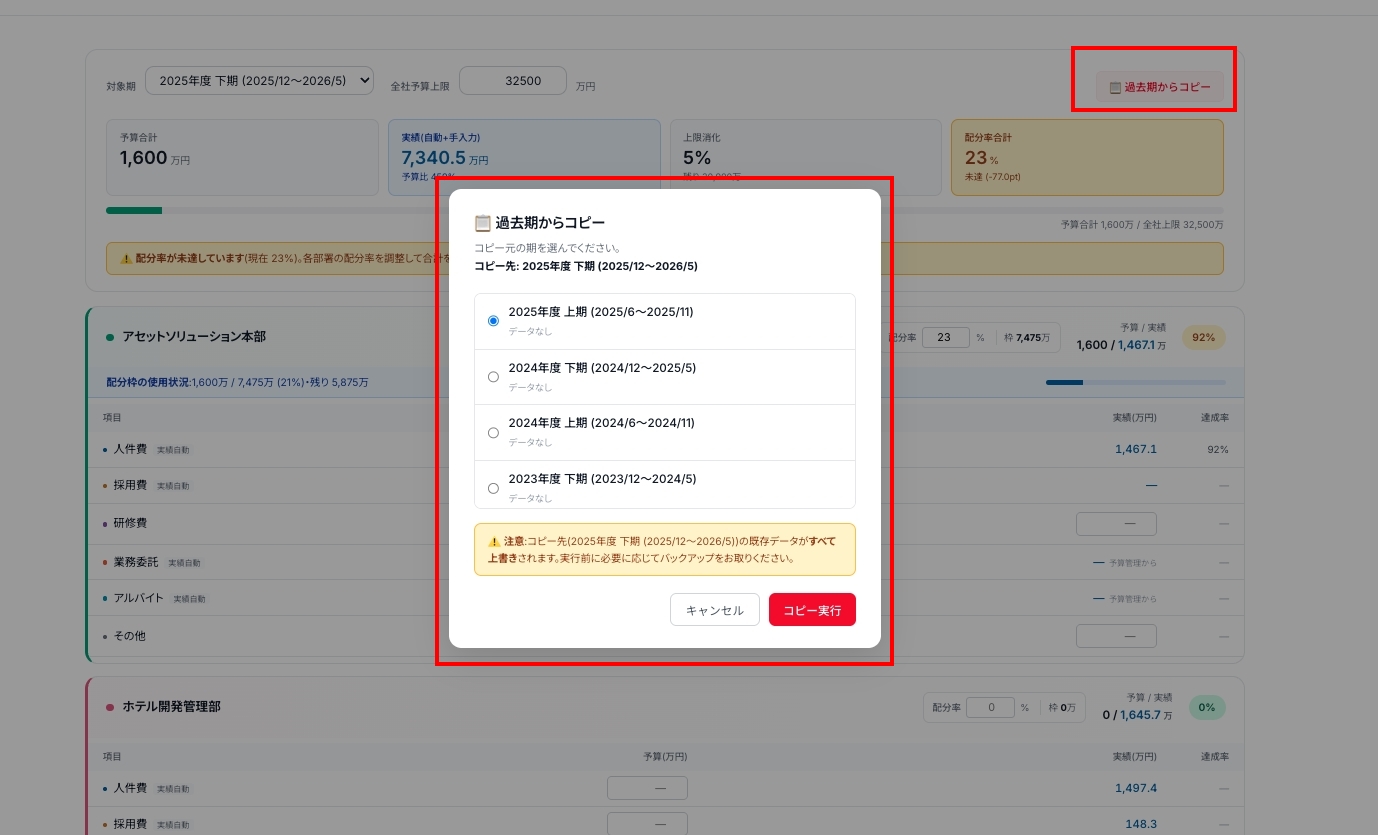
前期の予算をベースに今期を作りたい場合、ヘッダーの「📋 過去期からコピー」ボタンで一括コピーできます。
- 「📋 過去期からコピー」をクリック
- コピー元の期を選択(直近6期+データ存在期から選べる)
- 「コピー実行」を押すと、当期の予算が一括上書きされる
- コピーされる: 各部署の予算6項目 + 配分率 + 全社予算上限
- コピーされない: 手入力の実績(研修費・その他)
- コピー後、調整したい数字を編集
📌 推奨される使い方フロー
☑ 全社員の等級・入社日が登録されている(自動計算の精度に直結)
☑ 求人広告費に部署が紐付けられている(採用費自動集計に必要)
☑ 業務委託・アルバイトを部署タブで振り分け済み
☑ 配分率の合計が100%になっている
☑ 各部署の配分枠を予算合計が超過していない
社内エンゲージメントアンケートの作り方
社内エンゲージメントアンケートは、在籍社員と退職者の双方に同じ質問を投げかけ、組織状態を継続的に計測する機能です。在籍社員向け/退職者向けの2系統のURLが自動生成されます。
📌 サーベイを作成する
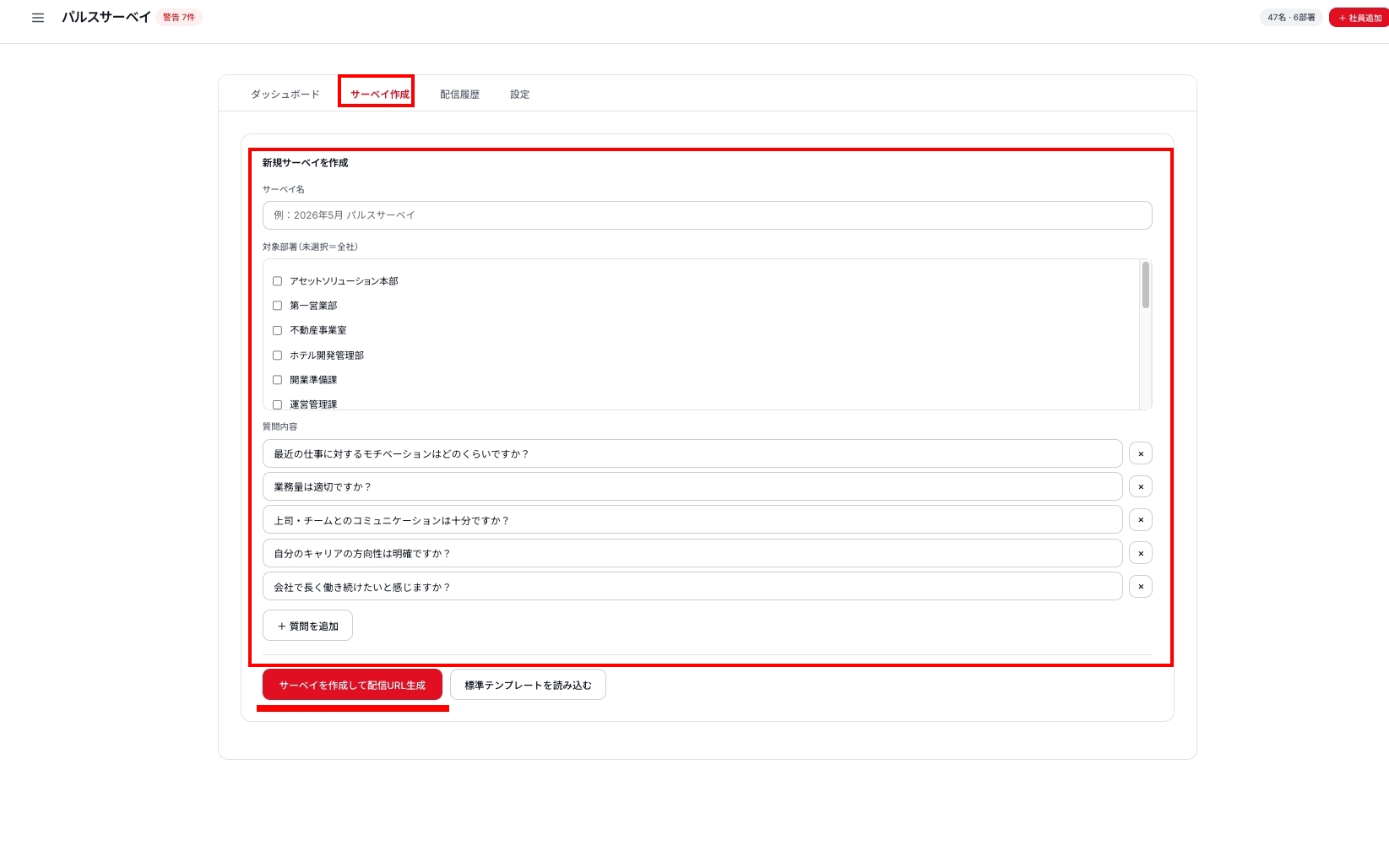
- サイドバーから「社内エンゲージメント」を開く
- 「サーベイ作成」タブをクリック
- サーベイのタイトルと質問を入力
- 配信対象(全社員 or 部署別 or 個別)を選択
- 「作成する」を押して配信開始
📌 結果を確認する
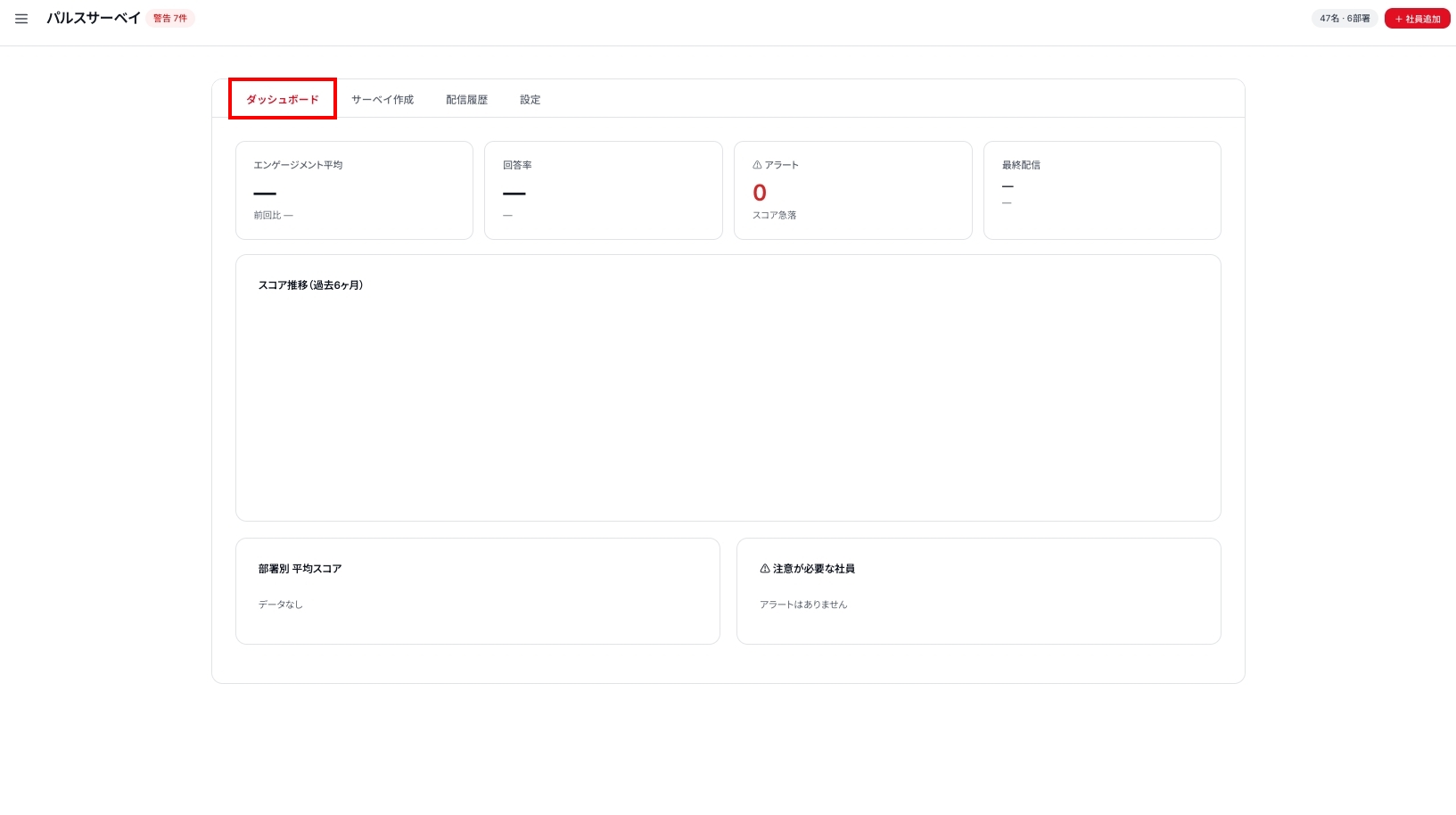
- ダッシュボードタブで全体スコアの推移を可視化
- 配信履歴タブで個別サーベイの回答結果を確認
- 設定タブでAI面談機能のAPIキーを登録(任意)
・標準8問構成・半期1回の継続実施を推奨
・回答時間は5分程度を想定
・結果は速やかに社員にフィードバックし、比較分析タブで在籍 vs 退職の比較を行う
退職者アンケート送付マニュアル
退職者の率直な声を集めて組織改善に活かす仕組みです。招待URLごとに「誰が回答したか」を識別でき、人事のみが回答者を確認できます。
・回答者には「特定される」とは見えません(URLにトークンを埋め込むのみ)
・人事はTMSの招待管理画面でのみ誰の回答か照合できます
・第三者(社内の他部署含む)への開示は行いません ← 回答者にこう明示しています
招待を発行する
サイドバー 業務 → 退職者アンケート管理 を開き、右上の「+ 新規招待を発行」をクリック。
TMSに登録済みの社員(正社員)の退職時。氏名・部署が自動補完される。
TMS未登録のアルバイト・業務委託・退職済みで社員リストにいない人など。


入力項目:氏名(必須)/ 部署(任意)/ メールアドレス(任意・人事の管理用に記録するだけ)/ メモ(任意・「2026年5月末退職」など)
URL・メッセージをコピー
「発行する」を押すと自動的にURL表示画面が開きます。テンプレートが用意されているので、必要に応じて編集して送付してください。
📋 メッセージをコピー → 挨拶文+URLの全文
コピー後、メールに貼り付けて送信します。

退職者にメールで送付
退職者の個人メールアドレス宛にメッセージを送付します。送信タイミングは退職日の1〜2週間後(本人が落ち着いてから)がおすすめ。記憶が鮮明なうちに、ということなら退職日直後でも構いません。
回答状況・内容を確認
招待管理画面で、各招待の状態がリアルタイムで一覧表示されます。
✓ 回答済 「回答を見る」で内容確認可
✓ 回答済 (2回) 複数回回答・履歴も全件残る


「回答を見る」で、回答者の氏名付きで全項目を確認できます。
各招待の操作:URL再表示(リマインド送信用)/ 回答を見る(回答済のみ)/ 削除(紐付け解消・回答データ自体は残る)
個別の回答はこの画面の「回答を見る」、全体集計・在籍vs退職比較は 業務 → 社内エンゲージメント → 比較分析タブ で確認できます(同じデータを参照)。
よくある質問
- 回答内容は人事内のみで閲覧
- 他者共有は本人を特定できない集計形で
- 退職者に「誰が回答したか追跡できる」旨は伝えない
- 退職前に「アンケートを送る」と予告すると回答率UP
- 回答締切は1ヶ月目安・リマインドは1〜2回
- 四半期に1度、全体傾向を経営に共有(個別名は出さない)
0 = 評価対象外(その部署・等級では問わない)
G1:担当層(指示遂行) G2:自立層(主体改善) G3:指導層(標準化・育成) G4:係長層(部門最適化)
MG1:グループ長(実行計画・チーム管理) MG2:部長層(部門戦略) MG3:経営補佐 MG4:経営層